
كلاود فلايت 2 - الاقتران الفوري - استكشاف الأخطاء وإصلاحها
محدث
لإجراء استكشاف الأخطاء وإصلاحها الأولي لخاصية الاقتران الفوري، يجب تثبيت أي تحديثات لـ NGENUITY و Instant Pair والجهاز المدعوم أولاً.
تحقق مما إذا كان برنامج NGENUITY يعمل بأحدث إصدار.
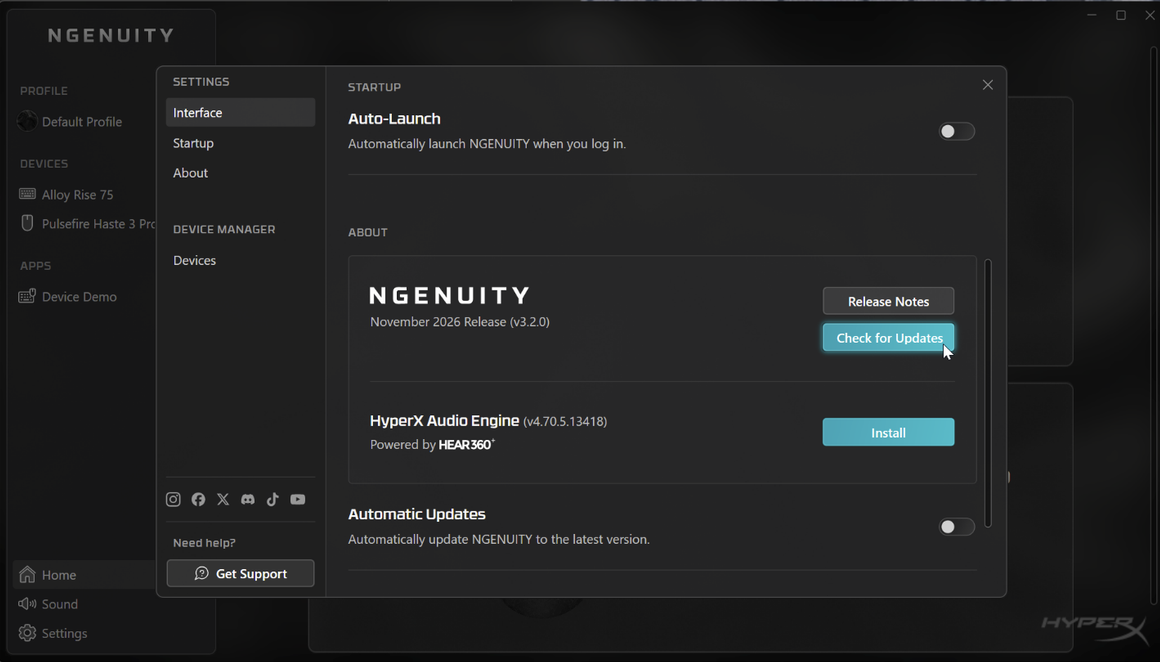
من الصفحة الرئيسية لبرنامج NGENUITY، انقر على "الإعدادات".
ضمن القائمة الجانبية "الإعدادات"، انقر على "الواجهة".
ضمن قسم "حول"، بجوار NGENUITY، انقر فوق "التحقق من وجود تحديثات" لمعرفة ما إذا كان هناك إصدار أحدث من البرنامج متاحًا.
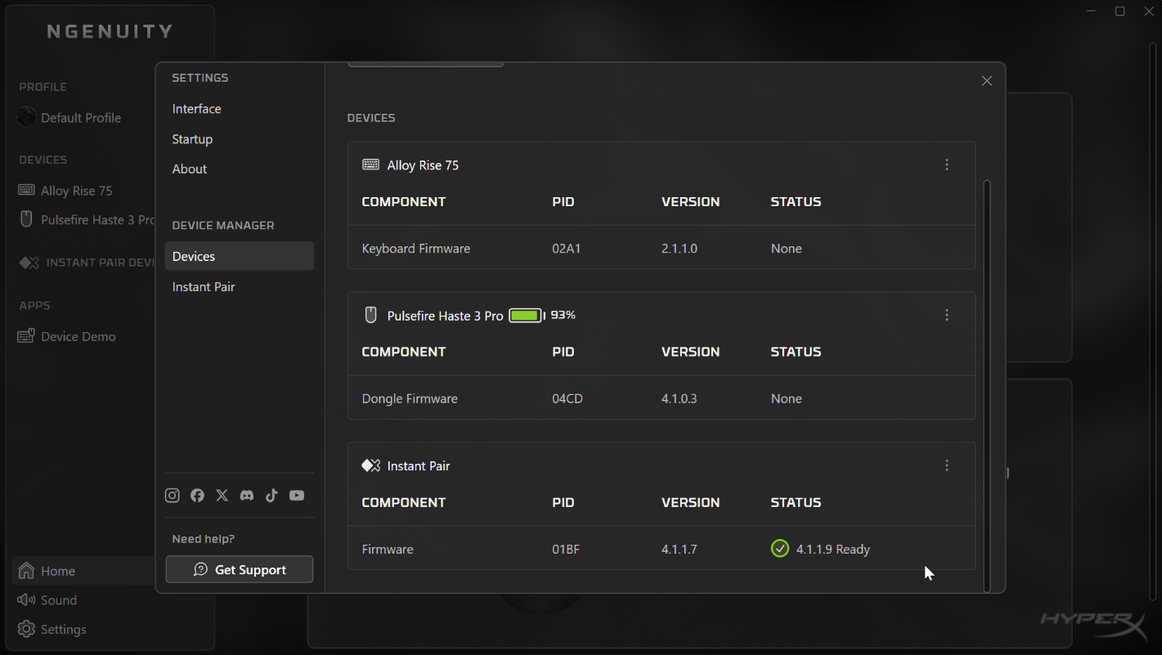
تحقق مما إذا كان تطبيق Instant Pair والجهاز المدعوم يعملان بأحدث إصدار من البرامج الثابتة.
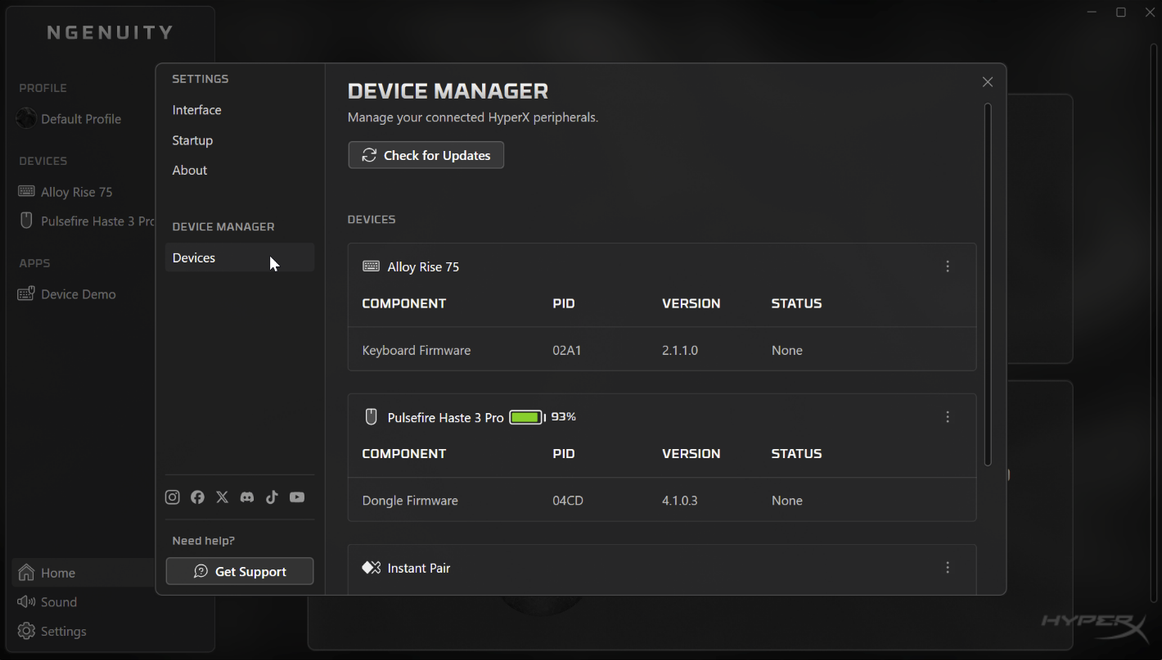
من الصفحة الرئيسية لبرنامج NGENUITY، انقر على "الإعدادات".
ضمن القائمة الجانبية "إدارة الأجهزة"، انقر فوق "الأجهزة".
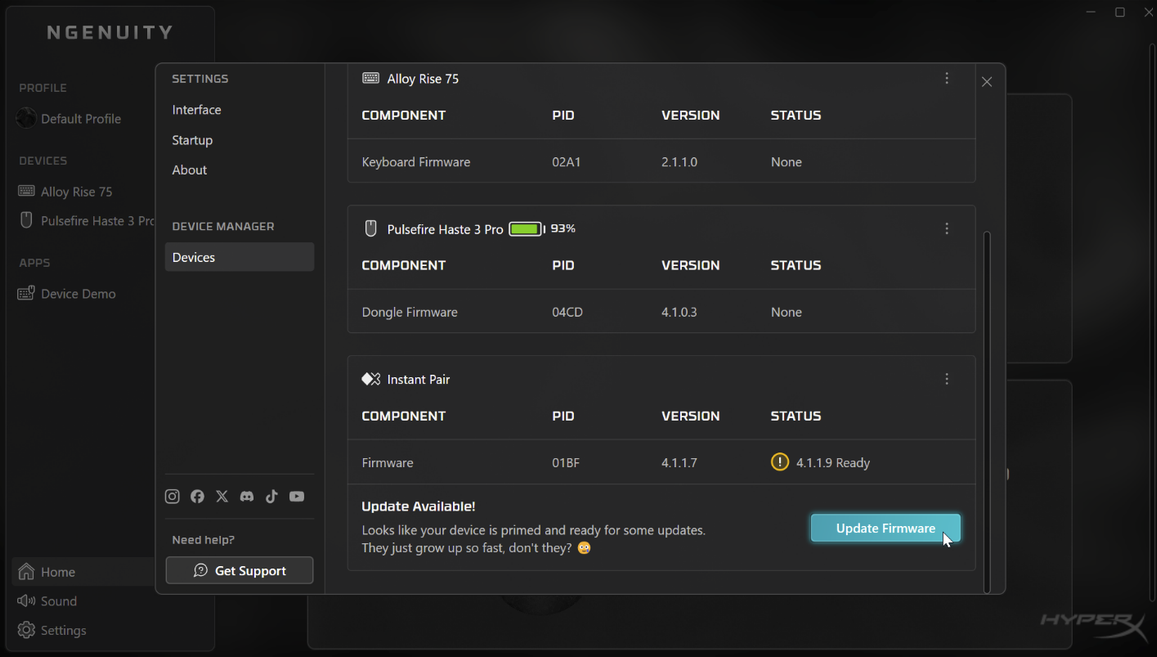
ضمن قسم "الأجهزة"، قم بالتمرير لأسفل وابحث عن جهاز الاقتران الفوري.
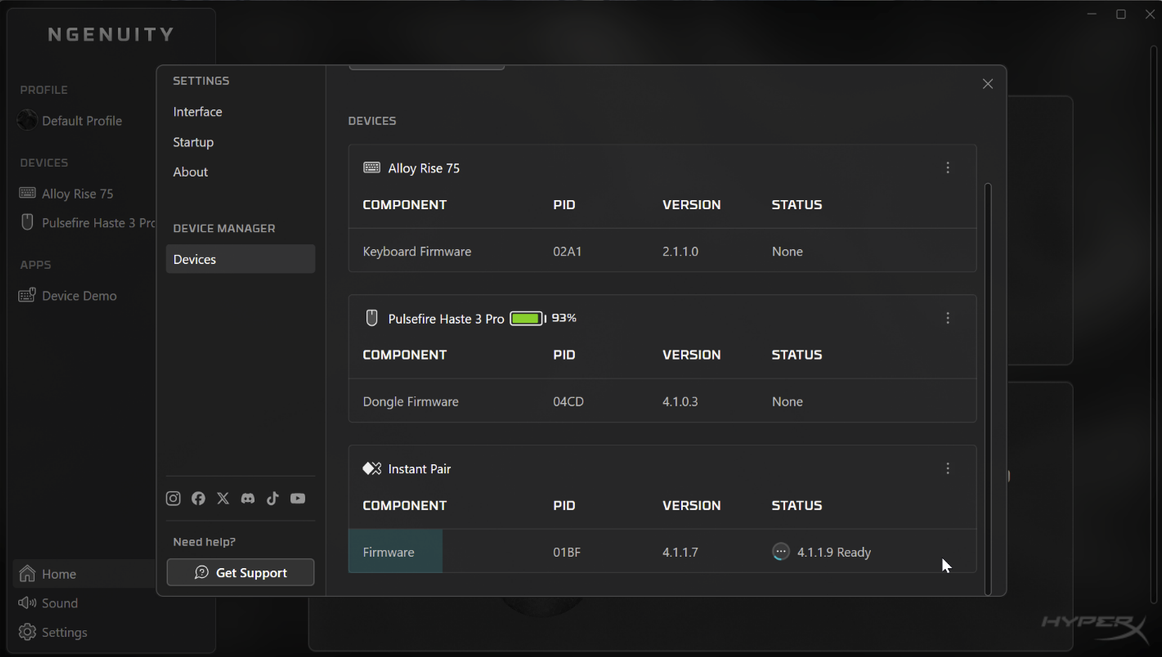
إذا كان هناك تحديث للبرنامج الثابت متاحًا، فانقر فوق "تحديث البرنامج الثابت" لتحديث جهاز الاقتران الفوري.
قم بتوصيل كل من جهاز USB اللاسلكي والجهاز نفسه بالكمبيوتر عبر كابل USB.
في نفس الصفحة، ابحث عن الجهاز وانقر على "تحديث البرامج الثابتة" إذا كان هناك تحديث متاح.
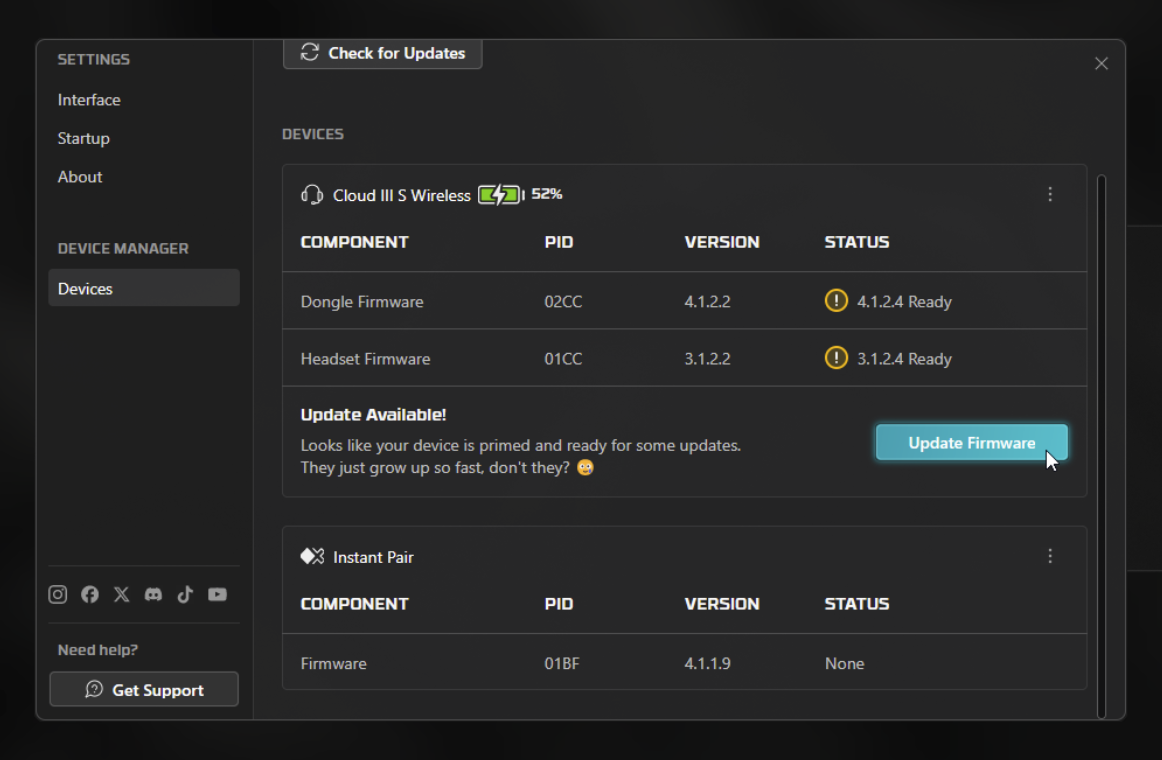
إذا استمرت مشاكل الاقتران، يمكن إعادة ضبط المصنع لكل من محول الاقتران الداخلي الخاص بتقنية Instant Pair والجهاز المدعوم. سيؤدي ذلك إلى مسح جميع معلومات الاقتران المتعلقة بتقنية Instant Pair على كل من النظام والجهاز.
قم بإعادة ضبط المصنع للمحول الداخلي للاقتران الفوري
من الصفحة الرئيسية لبرنامج NGENUITY، انقر على "الإعدادات".
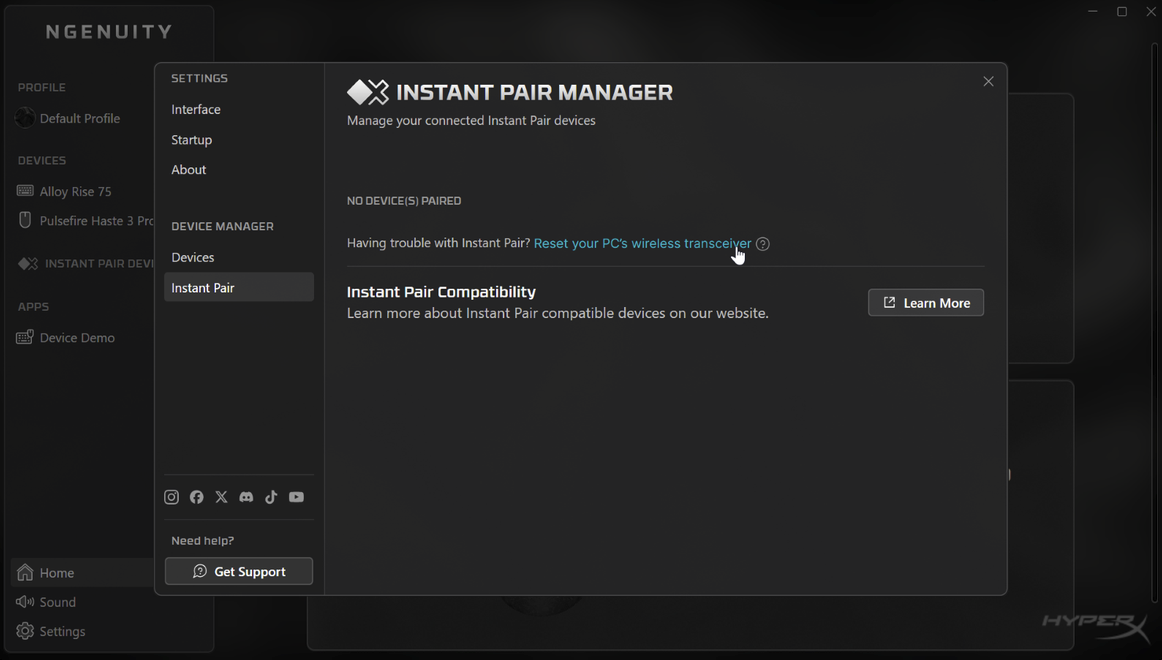
ضمن القائمة الجانبية "إدارة الأجهزة"، انقر فوق "الاقتران الفوري".
انقر على "إعادة ضبط جهاز الإرسال والاستقبال اللاسلكي لجهاز الكمبيوتر الخاص بك"
انقر على "إعادة الضبط" لتأكيد إعادة ضبط المصنع.
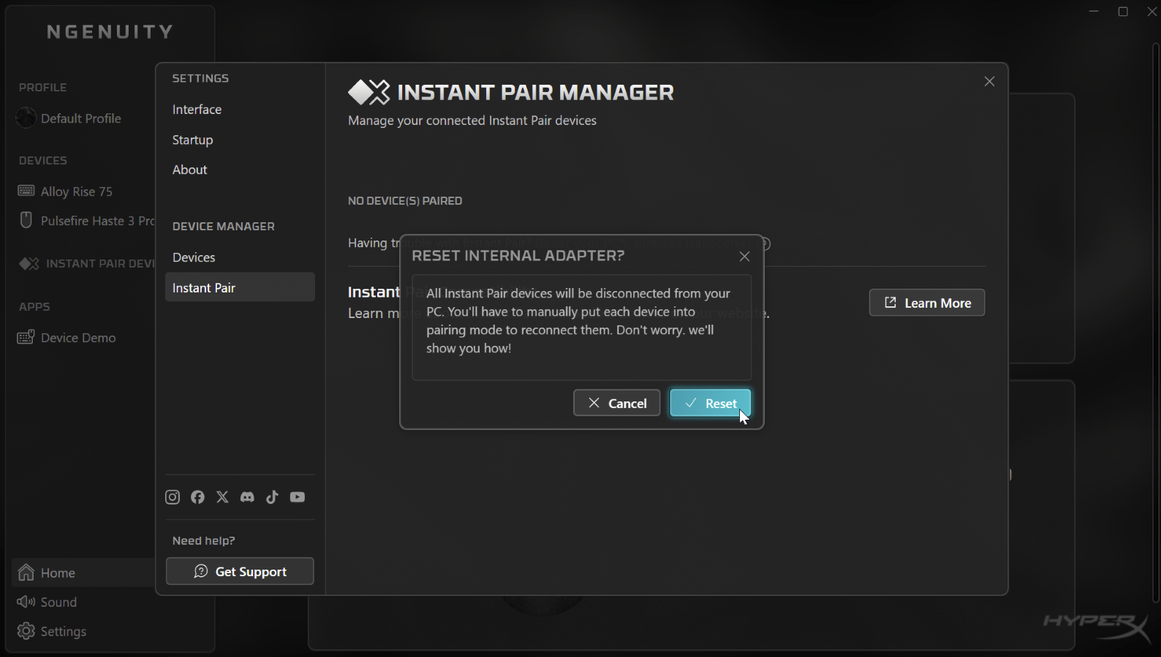
يجب أن يكون المحول الداخلي لخاصية الاقتران الفوري الآن في حالة المصنع، ويجب أن يكون جاهزًا للاقتران مع أي أجهزة متوافقة مع خاصية الاقتران الفوري.
قم بإجراء إعادة ضبط المصنع على الجهاز المدعوم
اتبع التعليمات الواردة في المقالة ذات الصلة أدناه:
Cloud III S Wireless & Flight 2 Wireless: إعادة ضبط المصنع لجهاز Cloud III S اللاسلكي
بعد إجراء إعادة ضبط المصنع للجهاز، يجب أن يكون الجهاز جاهزًا للاقتران مع أي نظام متوافق مع تقنية الاقتران الفوري.