
Cloud III S ワイヤレス - インスタントペアリング - トラブルシューティング
更新済み
Instant Pairの初期トラブルシューティングを行うには、まずNGENUITY、Instant Pair、および対応デバイスのアップデートをすべてインストールする必要があります。
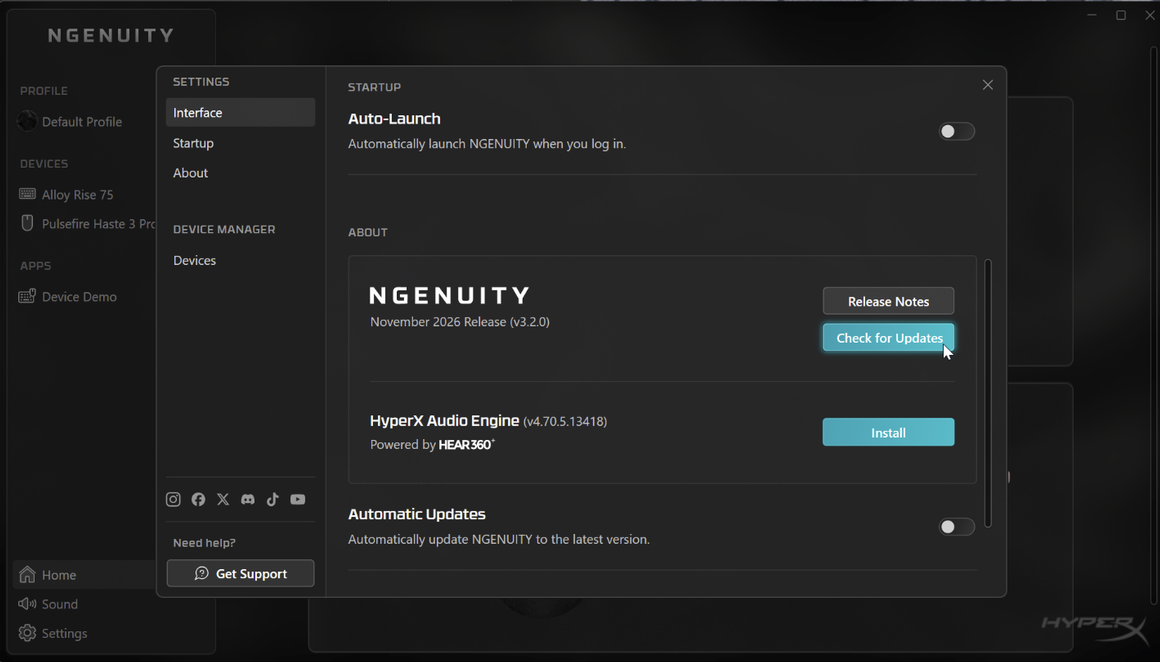
NGENUITYが最新バージョンのソフトウェアであることを確認してください。
NGENUITYのホームページから「設定」をクリックしてください。
「設定」サイドメニューで、「インターフェース」をクリックします。
「バージョン情報」セクションで、NGENUITYの横にある「アップデートを確認」をクリックすると、より新しいソフトウェアバージョンが利用可能かどうかを確認できます。
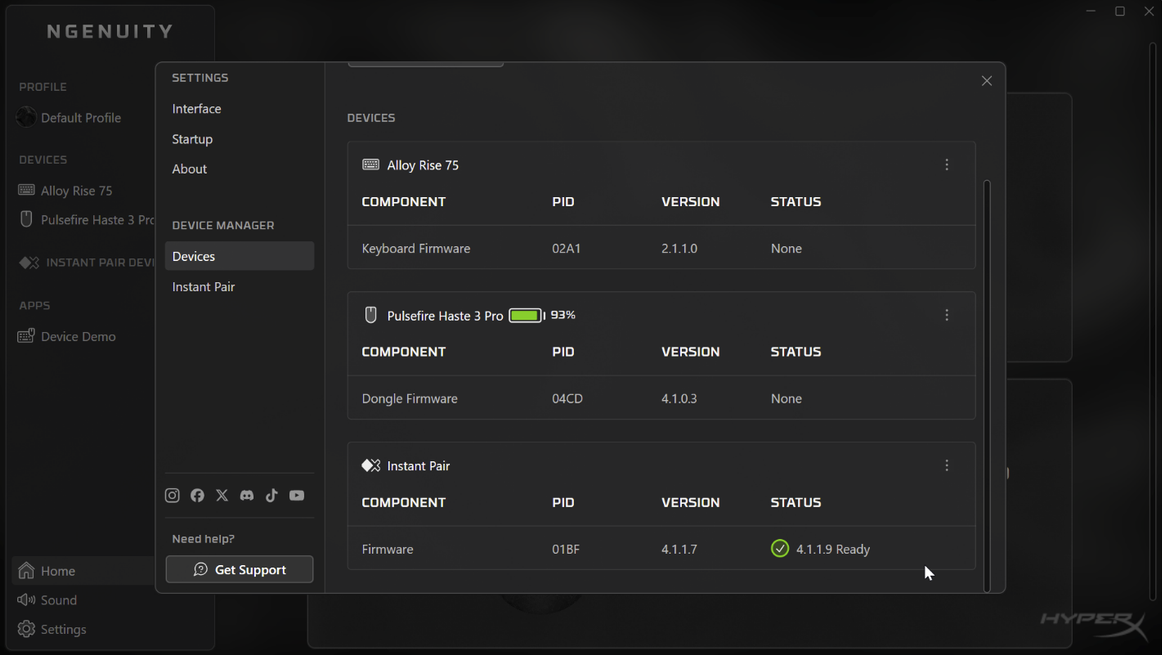
Instant Pairと対応デバイスの両方が最新のファームウェアバージョンであることを確認してください。
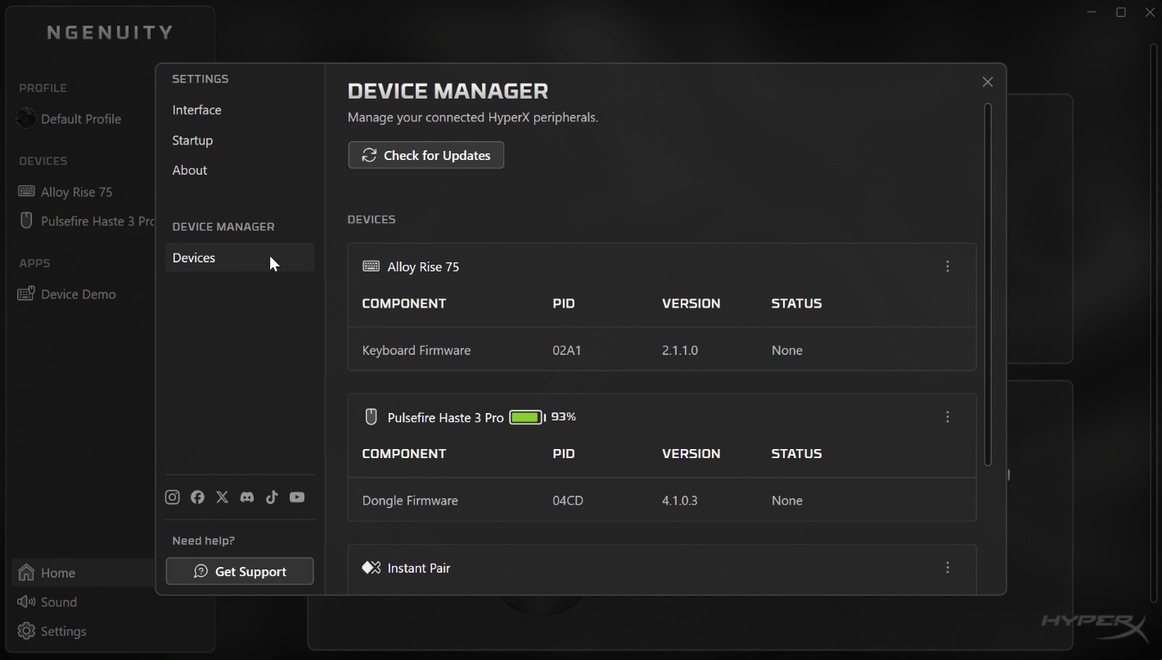
NGENUITYのホームページから「設定」をクリックしてください。
「デバイスマネージャー」サイドメニューで、「デバイス」をクリックします。
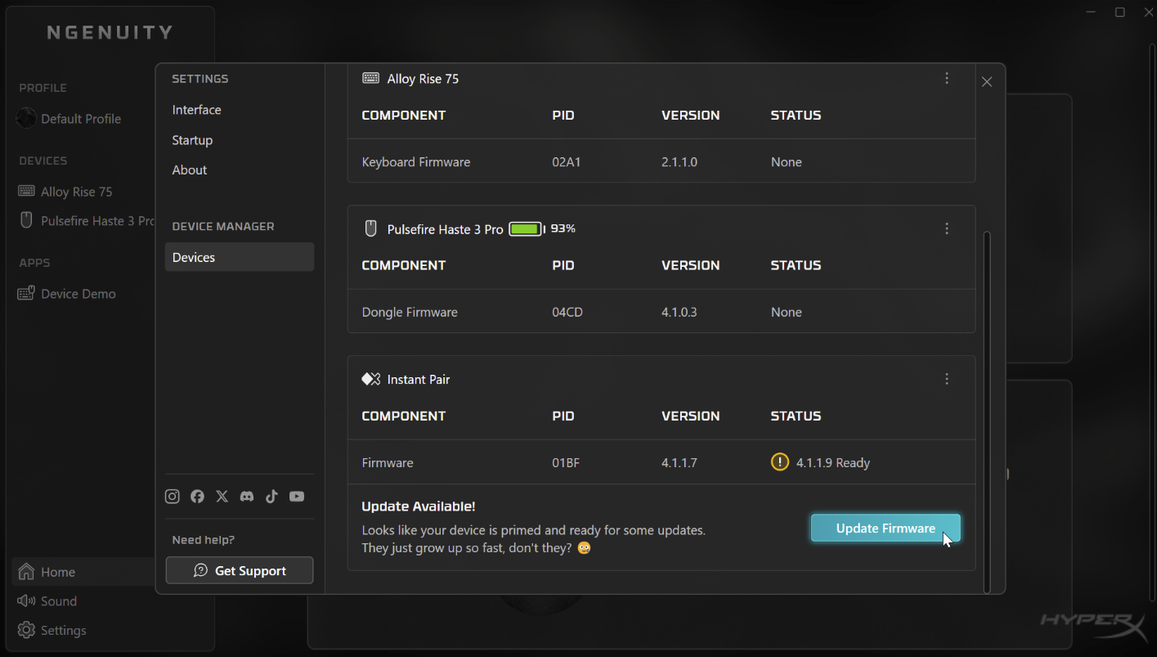
「デバイス」セクションで、下にスクロールして「Instant Pair」デバイスを探してください。
ファームウェアのアップデートが利用可能な場合は、「ファームウェアの更新」をクリックしてInstant Pairデバイスをアップデートしてください。
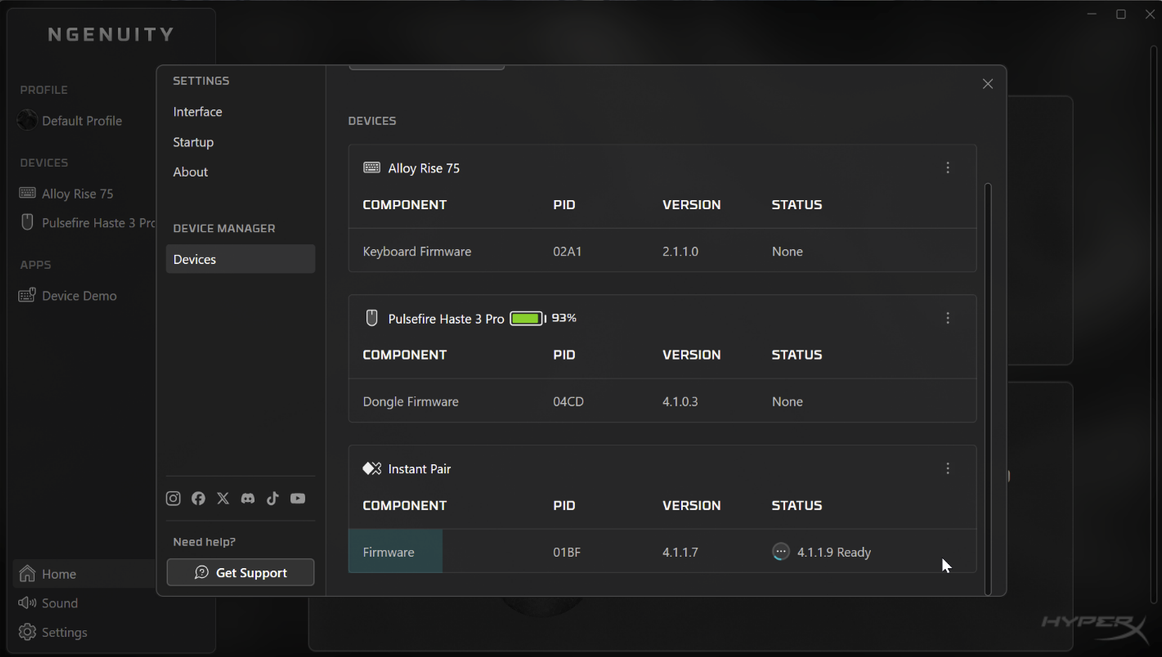
デバイスのUSBドングルとデバイス本体の両方をUSBケーブルでPCに接続します。
同じページで該当のデバイスを探し、アップデートが利用可能な場合は「ファームウェアの更新」をクリックしてください。
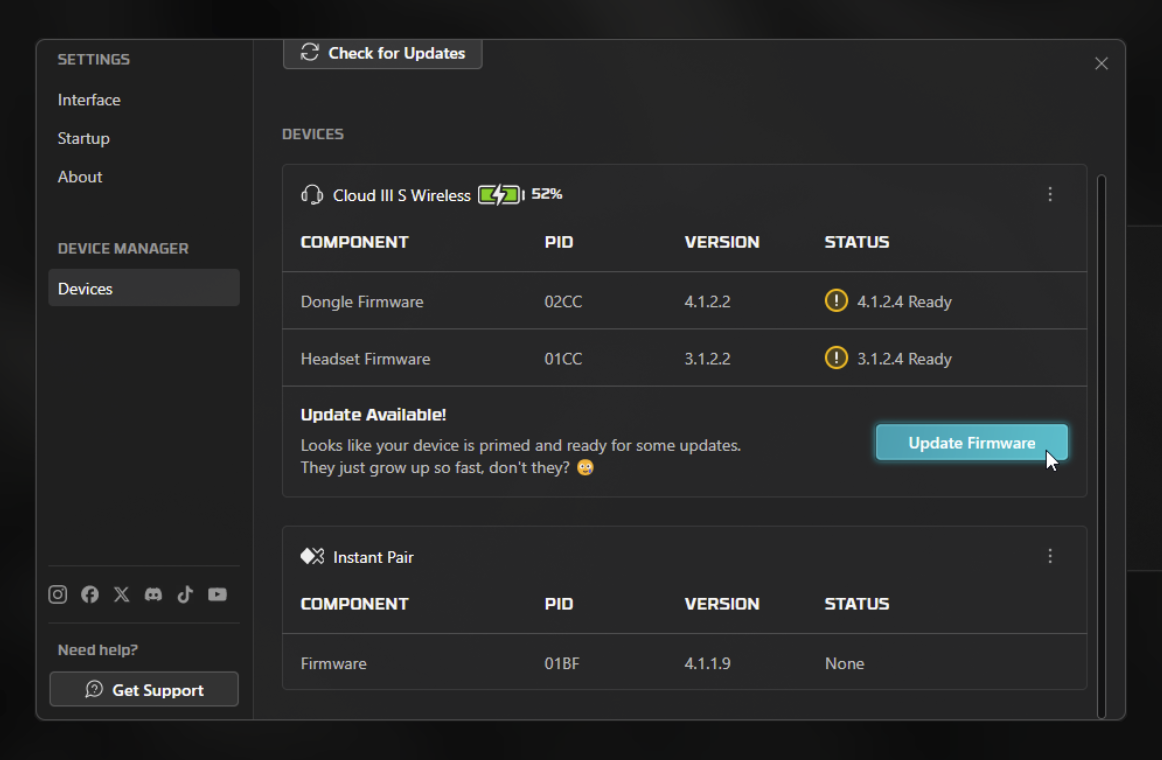
ペアリングに問題が残る場合は、Instant Pair内蔵アダプターと対応デバイスの両方で工場出荷時設定へのリセットを実行してください。これにより、システムとデバイスの両方からInstant Pair関連のペアリング情報がすべて消去されます。
Instant Pair内蔵アダプターを工場出荷時の設定にリセットしてください。
NGENUITYのホームページから「設定」をクリックしてください。
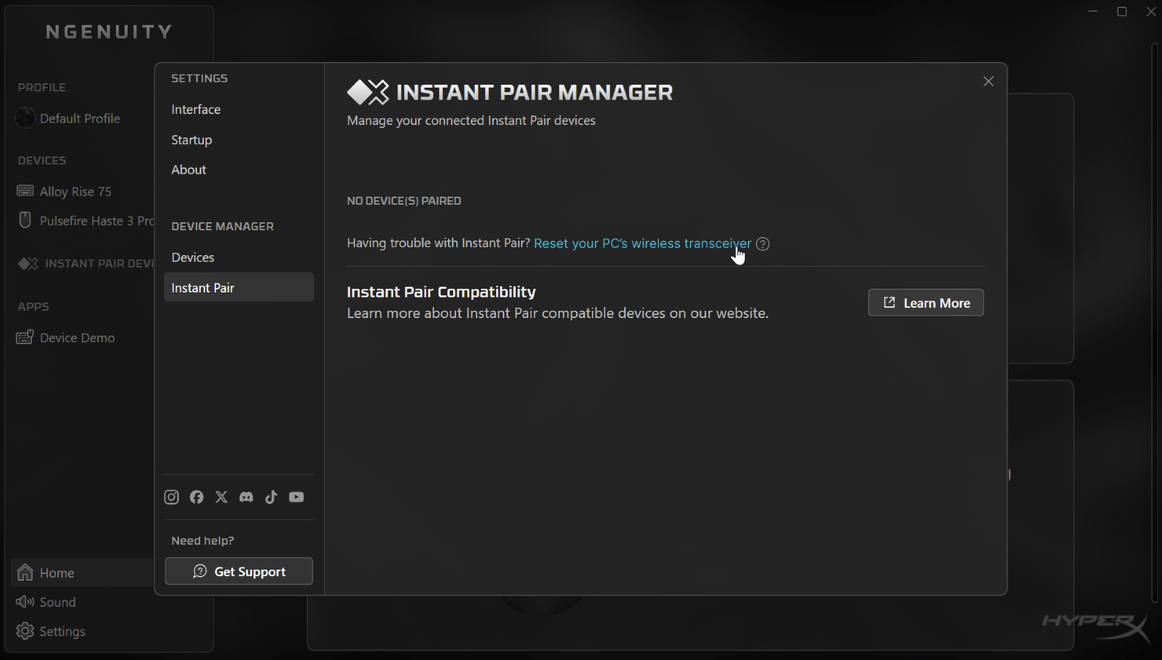
「デバイスマネージャー」サイドメニューから「インスタントペアリング」をクリックします。
「PCの無線トランシーバーをリセットする」をクリックしてください。
「リセット」をクリックして、工場出荷時設定へのリセットを確定してください。
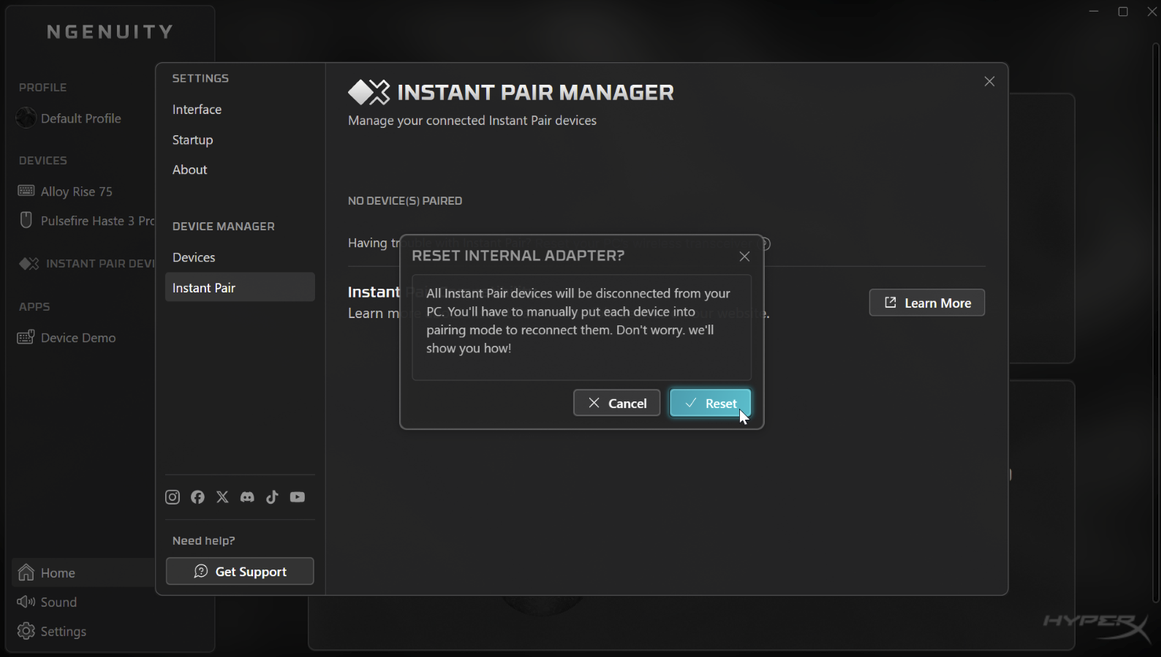
Instant Pair内蔵アダプターは工場出荷時の状態に戻り、Instant Pair対応デバイスとのペアリング準備が整っているはずです。
対応デバイスで工場出荷時設定へのリセットを実行します。
以下の関連記事に記載されている手順に従ってください。
Cloud III S Wireless および Flight 2 Wireless: Cloud III S ワイヤレス - 工場出荷時設定へのリセット
デバイスを工場出荷時の設定にリセットした後、そのデバイスはInstant Pair対応のシステムとペアリングできる状態になります。